Posted by at 2008年11月3日 月曜日

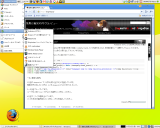
screenshotちょっと前の話だが、VMware Player を 2.0.x から 2.5 にバージョンアップした。
で、今日まで気づかなかったのだが、VMware Player のメニューに新しく「Console」「Appliance」「Unity」というモード選択が追加されている。
この中の「Unity」モードがカッコ良かったので、ご紹介。
要は、左のスクリーンショットのように VMware Player のゲストOS上で動作しているアプリケーション (この場合は Google Chrome) をホストOS側にシームレスで表示してくれます。
#VMware Fusion 2.0 のユニティモードと同一の機能です。

これが想像以上にカッコ良い!
VMware Player のゲストOS上で動いている Win アプリが、あたかも X アプリに見えてしまう。
# 「それ Wine で、出来るよ」と言われれば、それまでですが

しかし、これは一見の価値ありです。
動作速度は多少遅くなりますが、七難隠すマシンパワーを合言葉に頑張っていきましょう。

コメント

  • hatena bookmark 2009年1月13日 火曜日 4:44 PM

    VMware ToolsはVMware Serverから持ってくればいい。

  • delicious 2008年12月18日 木曜日 4:39 PM

    # VMware のホームページで VMware Server (フリー) をゲット(Win版,Linux版どちらでも可)
    # ゲットしたモノを解凍して /vmware-server-distrib/lib/isoimages/windows.iso を取り出す
    # VMware Player で WinXP を起動
    # VMware のメニューで [Devices] – [CD/DVD] – [Disconnect] で、一旦 CD ドライブを切断
    # VMware のメニューで [Devices] – [CD/DVD] – [Connect to Disk Image File(iso)] で先ほどゲットした iso ファイルを指定
    # インストーラが動き出す♪

  • Japan Ubuntu Linux Mozilla Firefox 2008年11月3日 月曜日 11:17 AM

    VMware Tools のインストールイメージは VMware Player には付属しません。
    なので、製品版を買うか、VMware Server 付属のモノを使うかしないとダメなのです。

    ちっとも遅いと感じないけど、ubuntuの中で秀丸が。。不気味じゃ

    不気味でしょ。

  • Japan Windows Mozilla Firefox 2008年11月3日 月曜日 10:51 AM

    :mrgreen: できたできた〜〜
    ちっとも遅いと感じないけど、ubuntuの中で秀丸が。。不気味じゃ 8O

  • Japan Ubuntu Linux Mozilla Firefox 2008年11月3日 月曜日 10:12 AM

    やっと、やっと意味がわかったわ :cry:
    VMware PlayerじゃなくてVMware-serverなんだぁ 二種類あるんだね。
    早速serverバージョンを落としてみます :oops:

  • Japan Ubuntu Linux Mozilla Firefox 2008年11月3日 月曜日 9:33 AM

    あぁ、そこですね。
    そこの VMware-server-2.0.0-122956.i386.tar.gz って奴をダウンロードしました。
    VMware Tools のバージョンは Version 2.0.0 build 122956

  • Japan Windows Mozilla Firefox 2008年11月3日 月曜日 8:43 AM

    http://www.vmware.com/freedownload/login.php?product=server20
    ここでしたっけ?
    落としたのもbuild-118166で同じなんだけどなぁ?

  • Japan Ubuntu Linux Mozilla Firefox 2008年11月3日 月曜日 8:29 AM

    yutaka さん、どもです。
    そう、VMware Tools を最新版にする必要があるのです。

    で、最新版の VMware Tools 取得方法ですが…

    1. VMware のホームページで VMware Server (フリー) をゲット(Win版,Linux版どちらでも可)
    2. ゲットしたモノを解凍して /vmware-server-distrib/lib/isoimages/windows.iso を取り出す
    3. VMware Player で WinXP を起動
    4. VMware のメニューで [Devices] – [CD/DVD] – [Disconnect] で、一旦 CD ドライブを切断
    5. VMware のメニューで [Devices] – [CD/DVD] – [Connect to Disk Image File(iso)] で先ほどゲットした iso ファイルを指定
    6. インストーラが動き出す♪

    私の環境では VMware Tools をアップデートしたら、WinXP 上のサウンドドライバが正常に動作しなくなりました。
    でも、デバイスマネージャで、一度ドライバを削除して再起動し、ドライバを再インストールしたらOK。
    快適です。

  • Japan Ubuntu Linux Mozilla Firefox 2008年11月3日 月曜日 8:12 AM

    おはよう〜 
    さっそく「Unity」モードにチェックして試したら「ゲストオペレーティングシステムは、
    VMware Toolsの旧式のバージョンを走らせています」と怒られました :oops:
    バージョンを見てみると2.5.0 build-118166になってますが、古いですか?
    七難隠す前にふられてしまいました :cry:

コメントする

入力いただいたメールアドレスから Gravatar に登録されているアイコンを表示します。
(メールアドレスは公開されません)

改行と段落タグは自動で挿入されます。メールアドレスは表示されません。

:mrgreen: :-P :-D :-) ;-) :-o :-| :-( 8-O :-? 8-) :twisted: :evil: :oops: :roll: :cry: :lol: :-x more »